
ログイン機能
管理者、顧客、会員、担当者がIDとパスワードでログインします。
ログイン機能は、利用者を識別し、画面やデータの利用範囲を切り替えるための入口です。FOCUS Business Platformでは「誰がログインするか」「ログイン後に最初に見る画面はどこか」「権限で何を分けるか」を言葉にしておくと、発注者、実装者、AIに指示する人の認識を合わせやすくなります。
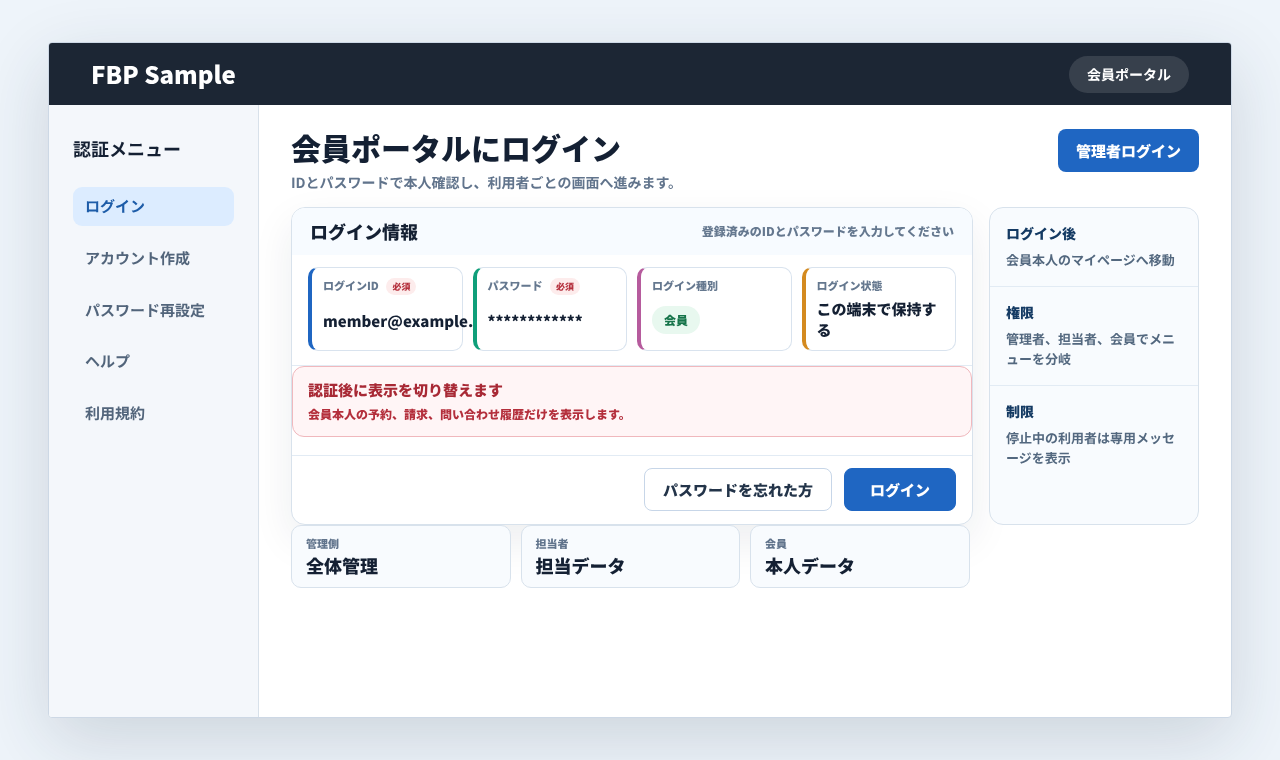
この機能でできること
管理者、担当者、顧客、会員、代理店などの利用者が、IDとパスワードで本人確認をしてからシステムへ入れます。ログイン後は、権限や所属に応じて表示するメニュー、開ける画面、見えるデータ、実行できる操作を分けられます。
同じシステムを、利用者ごとに安全に使い分けるための基本機能です。
ログイン画面だけでなく、ログイン後の初期画面、ログアウト、パスワード忘れ、利用停止時の扱いまで合わせて決めると運用しやすくなります。
よくある利用場面
管理者・担当者が業務画面へ入る
社内担当者が顧客管理、案件管理、予約管理、請求管理などの管理側画面を使う入口にします。
顧客・会員が自分の情報を見る
予約履歴、請求状況、申込内容、サポート履歴など、本人に紐づく情報だけを見せます。
権限ごとに操作を分ける
閲覧だけ、編集可、承認可、管理者設定可など、ログインユーザーの役割で利用できる操作を変えます。
プロンプト例
ログインする利用者の種類、IDとして使う項目、ログイン後の遷移先、権限の分け方、公開側ポータルの有無をセットで伝えると、実装範囲を決めやすくなります。
プロンプト
会員向けポータルにログイン機能を作ってください。ログインIDはメールアドレス、パスワードで認証します。ログイン後は自分の予約一覧を表示し、会員本人の予約と問い合わせ履歴だけを見られるようにしてください。管理者は管理側から会員の利用停止とパスワード再発行を行えるようにしてください。
この機能を使うときのポイント
ログインする人管理者、担当者、顧客、会員、代理店など、誰がログインするかを分けます。
IDの種類メールアドレス、会員番号、社員IDなど、利用者が迷わず入力できる識別子を決めます。
ログイン後の画面ダッシュボード、マイページ、予約一覧、案件一覧など、最初に開く画面を決めます。
権限の範囲画面単位、操作単位、レコード単位で、見えるものと実行できることを整理します。
この機能を実装するときのコツ
最初にログイン主体のテーブル、ID項目、パスワードの保存方法、ログイン状態の保持方法を決めます。管理側だけならフレームワーク標準の認証と権限で足りるかを確認し、顧客や会員向けの公開ポータルでは、公開ページ側のログイン文脈、本人データの絞り込み、ログアウト、パスワード再設定、利用停止時の表示まで一連の導線として設計します。