
固定画像・公開素材管理
LPや公開ページで使うロゴ、画像、バナーを管理し、テンプレートから参照します。
固定画像・公開素材管理は、ロゴ、キービジュアル、バナー、説明画像、PDFの表紙など、アプリに同梱して公開ページから参照する素材を整理するための機能です。FOCUS Business Platformでは「どの素材を、どのページで、誰が差し替え、公開してよいか」を先にそろえると、発注者、実装者、AIに指示する人が同じ前提で公開画面の素材管理を設計できます。
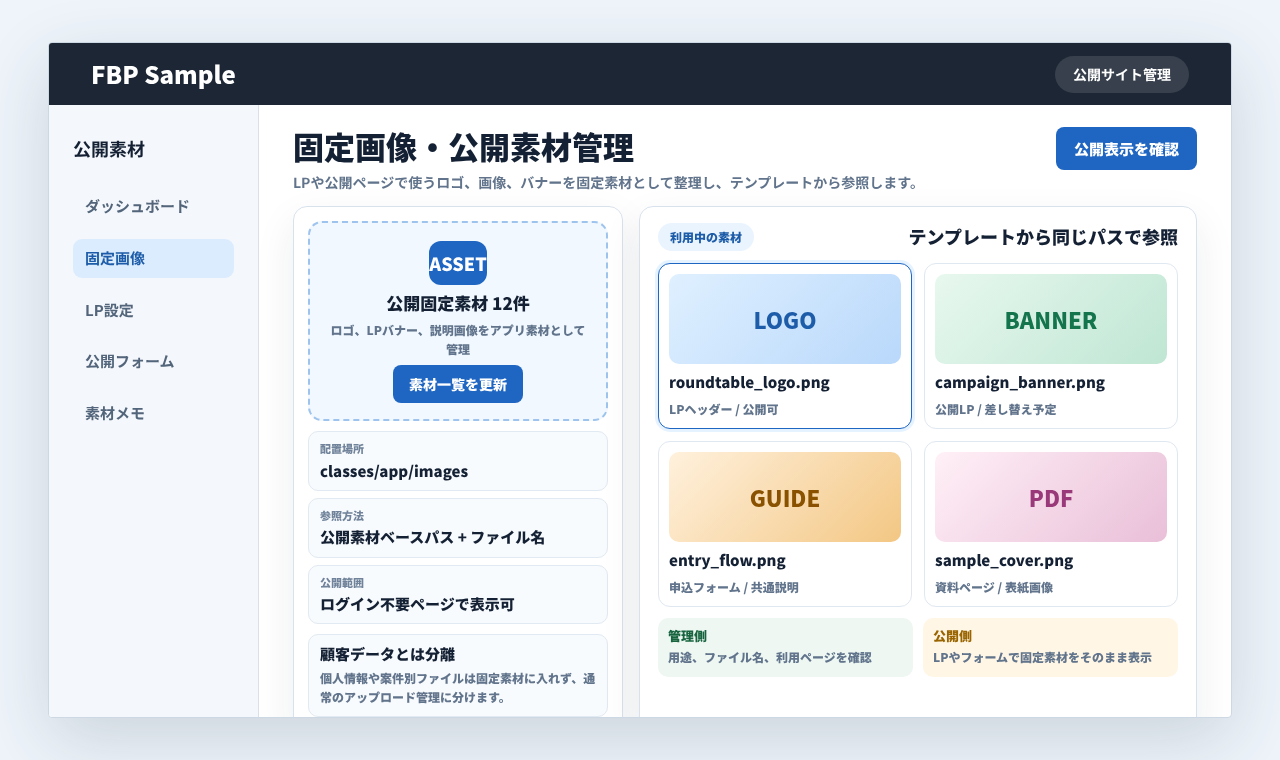
この機能でできること
LP、公開フォーム、資料ページ、会員向けページなどで共通して使う固定画像を、アプリの公開素材として配置し、テンプレートから安定したパスで参照できます。ロゴ、バナー、背景画像、説明スクリーンショット、サンプルPDFなどを、実顧客データや個別レコードの添付とは分けて管理できます。
公開画面で使う素材を、業務データとは別の固定アセットとして扱えます。
差し替え頻度が低く、誰に見られてもよい画像は固定素材にすると、テンプレートから参照しやすく、公開ページの表示も安定します。
よくある利用場面
LPのロゴやバナーを表示する
サービスロゴ、キャンペーン画像、料金表の補足画像などを固定素材として置き、公開ページから参照します。
公開フォームに説明画像を添える
申込手順、入力例、注意事項、QRコード案内など、全利用者に共通で見せる画像を表示します。
ドキュメントやサンプル画面を管理する
機能説明用のスクリーンショットやサンプル資料を、顧客データと混ざらない固定画像として保管します。
プロンプト例
素材の種類、使うページ、ファイル名、差し替え方法、顧客データではないこと、公開してよい範囲をまとめて伝えると、固定素材として扱うべきか判断しやすくなります。
プロンプト
公開LPに固定画像・公開素材管理を追加してください。ロゴ、メインビジュアル、キャンペーンバナーをアプリ固定素材として配置し、テンプレートでは公開素材のベースパスから参照してください。素材は顧客別のアップロードではなく全利用者に共通で表示します。差し替え時にファイル名、用途、使用ページ、公開可否を一覧で確認できる管理メモも用意してください。
この機能を使うときのポイント
固定素材かどうか全ユーザーに共通で見せる画像か、レコードや利用者ごとに変わるアップロード画像かを分けます。
公開してよい内容秘密情報、個人情報、期限付きURL、顧客専用資料が含まれないことを確認します。
参照パステンプレートから安定して参照できるよう、用途が分かるファイル名と配置場所にします。
差し替え運用どのページで使っている素材か、差し替え時に同時確認すべき表示範囲を整理します。
この機能を実装するときのコツ
固定画像・公開素材管理は、アプリ同梱の固定アセットと、DBに保存するアップロードファイルを混同しないことが重要です。FOCUS Business Platformでは公開してよい固定素材を `classes/app/images/` に置き、テンプレートでは公開素材ベースパスからファイル名で参照します。顧客別の画像、レコード添付、権限制御が必要なファイルは固定素材にせず、通常の画像・ファイル項目や保存ファイル応答を使います。素材の用途と使用ページを短く残しておくと、後から差し替えるときに影響範囲を追いやすくなります。