
予約日時選択
空き枠、担当者、所要時間を見ながら予約日時を選択します。
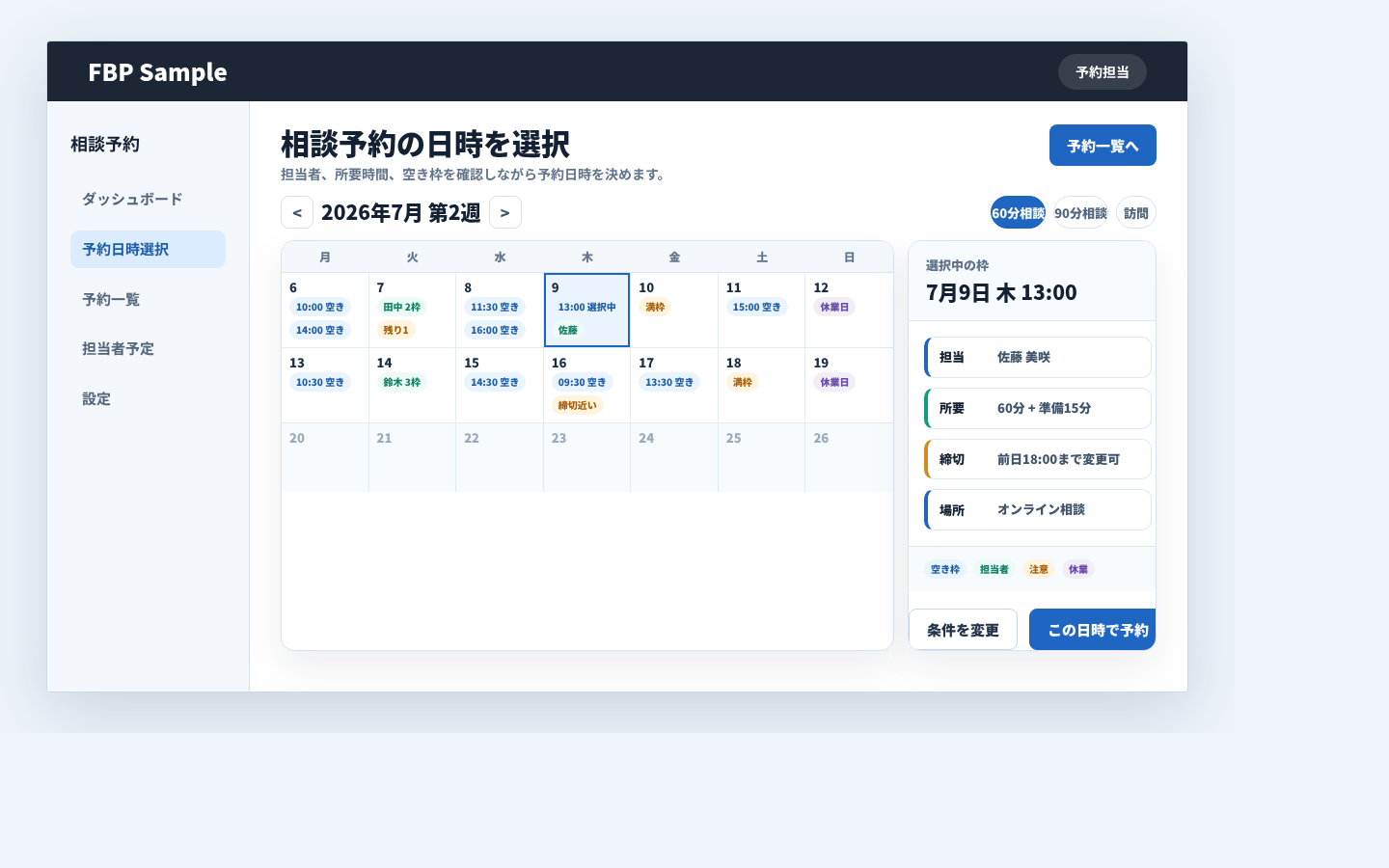
予約日時選択は、利用者や担当者が候補日、空き枠、担当者、所要時間、受付条件を見ながら、実際に予約する日時を決めるための入力機能です。FOCUS Business Platformでは「誰が予約するか」「どの枠を空きとして扱うか」「予約確定前に何を確認するか」を言葉にしておくと、発注者、実装者、AIに指示する人の認識を合わせやすくなります。
この機能でできること
カレンダーや日時リストから空き枠を選び、担当者、店舗、メニュー、所要時間、人数、設備、受付締切などの条件に合わせて予約日時を確定できます。管理側では担当者が予約を登録、変更、キャンセルでき、公開側では利用者がログインなしまたは会員ログイン後に空き枠を選べます。選択後は確認画面、通知、重複チェック、ステータス更新へつなげられます。
空き枠の考え方を先に決めると、予約まわりの実装が安定します。
営業時間、担当者の休日、既存予約、所要時間、準備時間、同時受付数をどう組み合わせて「選べる枠」にするかを整理しておくことが重要です。
よくある利用場面
来店・相談予約
店舗、担当者、相談メニューを選び、空いている日時から来店予約を受け付けます。
面談・オンライン打ち合わせ
担当者の予定と会議時間を見ながら、面談、説明会、サポート相談の日時を決めます。
作業日・訪問日調整
工事、点検、納品、出張作業など、担当者と所要時間が関係する訪問枠を選択します。
プロンプト例
予約対象、担当者や設備の条件、所要時間、空き枠の出し方、予約後の通知や変更可否をセットで伝えると、実装範囲を決めやすくなります。
プロンプト
相談予約フォームに予約日時選択を追加してください。利用者は相談メニュー、担当者、希望日を選び、空き枠一覧から日時を選択できるようにします。相談メニューごとに所要時間を持たせ、既存予約と担当者の休業日を除外してください。予約確定前に氏名、連絡先、選択日時を確認し、確定後は利用者と担当者へ通知してください。管理側では予約日時の変更、キャンセル、担当者変更を行えるようにしてください。
この機能を使うときのポイント
空き枠の条件営業時間、休業日、既存予約、担当者予定、設備数、受付締切、準備時間を整理します。
予約対象相談メニュー、店舗、担当者、席、部屋、設備など、何に対する予約かを明確にします。
変更とキャンセル利用者が変更できる期限、管理側だけが変更できる条件、キャンセル時の通知を決めます。
重複防止同じ枠を複数人が同時に選んだ場合に、確定時点で再確認して二重予約を防ぎます。
この機能を実装するときのコツ
予約日時選択は、予約データ、担当者予定、メニュー所要時間、休業日を分けて持たせ、表示時に選択可能な枠へ変換すると扱いやすくなります。公開側では画面表示時の空き枠だけで確定せず、保存直前にも同じ枠が空いているか再チェックします。候補が多い場合は日付、担当者、メニューで絞り込み、スマホでも押しやすい枠ボタンとして表示すると、利用者が迷わず予約できます。