
入力エラー表示
項目ごとにエラー文を出し、どこを直せばよいかを明確にします。
入力エラー表示は、保存や送信に失敗したときに、画面上部のまとめ表示だけでなく、修正が必要な項目の近くへ理由を表示するための機能です。FOCUS Business Platformでは「どの条件をエラーにするか」「どの文言で伝えるか」「管理側と公開側のどちらで使うか」を言葉にしておくと、発注者、実装者、AIに指示する人の認識を合わせやすくなります。
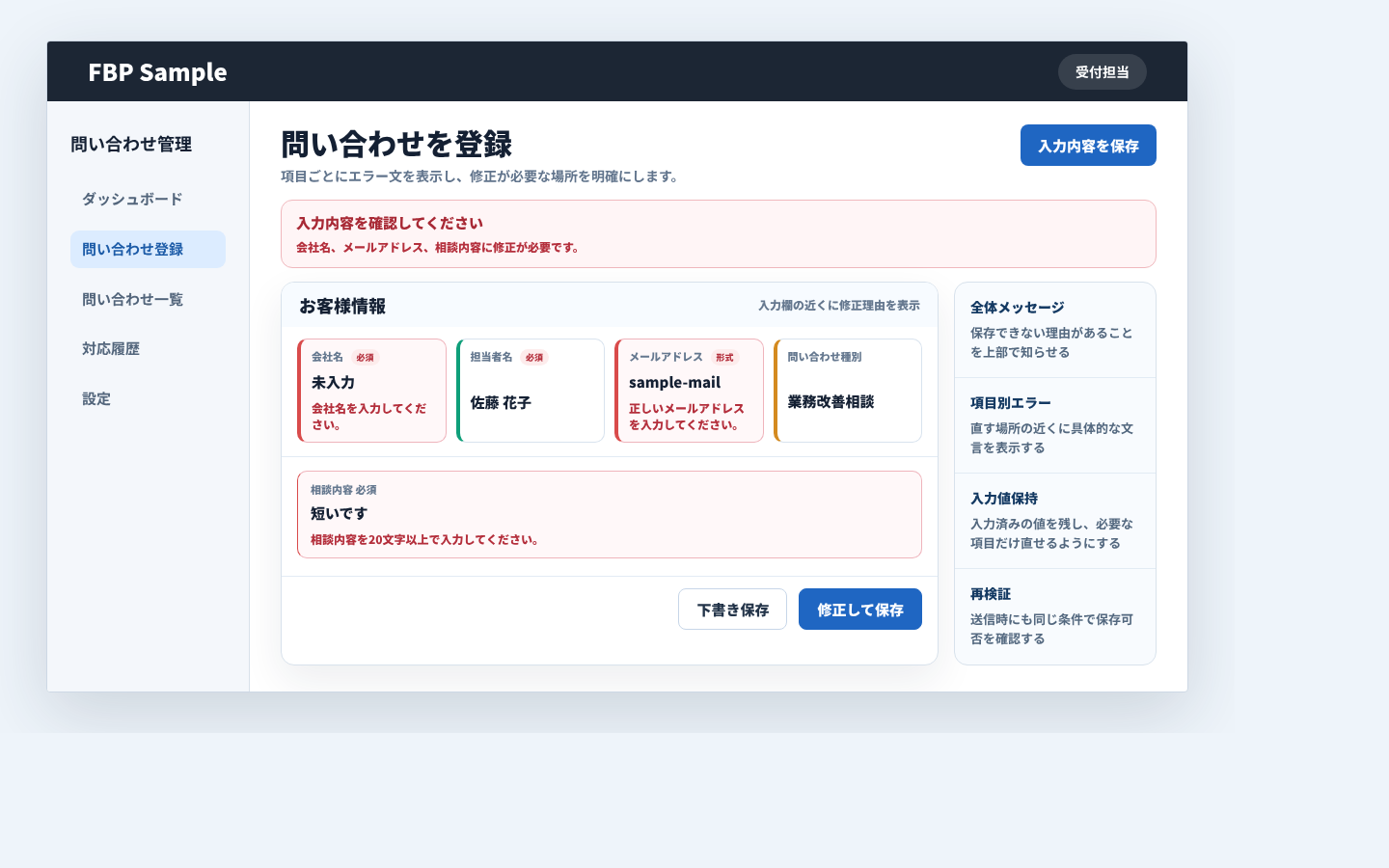
この機能でできること
未入力、形式不正、重複、文字数超過、選択漏れ、期間外、権限不足などを検出し、該当する入力欄の近くにエラー文を表示できます。保存処理を止めるだけでなく、画面上部に全体メッセージを出し、各項目へ具体的な修正内容を出せるため、利用者はどこを直せばよいか迷いにくくなります。管理側の登録編集画面にも、ログイン不要の公開フォームにも使えます。
エラー文は、原因と次の操作が分かる言い方にすると修正されやすくなります。
「入力してください」「正しいメールアドレスを入力してください」「同じ予約枠はすでに登録されています」のように、項目名と直し方を近くに出すことが重要です。
よくある利用場面
登録・編集画面の保存前チェック
顧客、案件、予約、請求などの登録時に、必須項目や形式を確認して保存ミスを防ぎます。
公開フォームの送信エラー
問い合わせ、申込、アンケートで、利用者が入力画面内で原因を理解して修正できるようにします。
業務ルール違反の明示
重複登録、受付期間外、上限超過、承認済みデータの変更不可など、保存できない理由を伝えます。
プロンプト例
入力項目、エラー条件、表示場所、文言、保存を止める条件をセットで伝えると、実装範囲を決めやすくなります。
プロンプト
問い合わせ登録フォームで入力エラー表示を実装してください。会社名、担当者名、メールアドレス、問い合わせ種別、相談内容は必須にし、メールアドレスは形式チェックをしてください。エラーがある場合は保存せず、画面上部に「入力内容を確認してください」と表示し、各項目の下に具体的なエラー文を出してください。公開フォームでも同じように、入力した内容は消さずに修正できるようにしてください。
この機能を使うときのポイント
エラー条件必須、形式、重複、文字数、期間、状態など、保存を止める条件を項目ごとに決めます。
表示位置画面上部のまとめ表示だけでなく、該当項目の近くに具体的な文言を出します。
入力値の保持エラー後も入力済みの値を消さず、利用者が必要な箇所だけ直せるようにします。
文言の粒度システム都合の理由ではなく、利用者が次に何をすればよいかを短く伝えます。
この機能を実装するときのコツ
入力エラー表示は、クライアント側の見た目だけに頼らず、保存直前のサーバー側で必ず同じ条件を検証します。FOCUS Business Platformでは項目名に対応したエラー表示枠を用意し、保存処理側で項目別のエラーを返すと、画面側で該当箇所へ文言を出しやすくなります。公開側ではPOST後に入力値を再表示し、管理側ではダイアログや部分更新後にもエラー枠が残るようにテンプレートを揃えておくと、フォームの種類が増えても保守しやすくなります。