
実行ログ確認
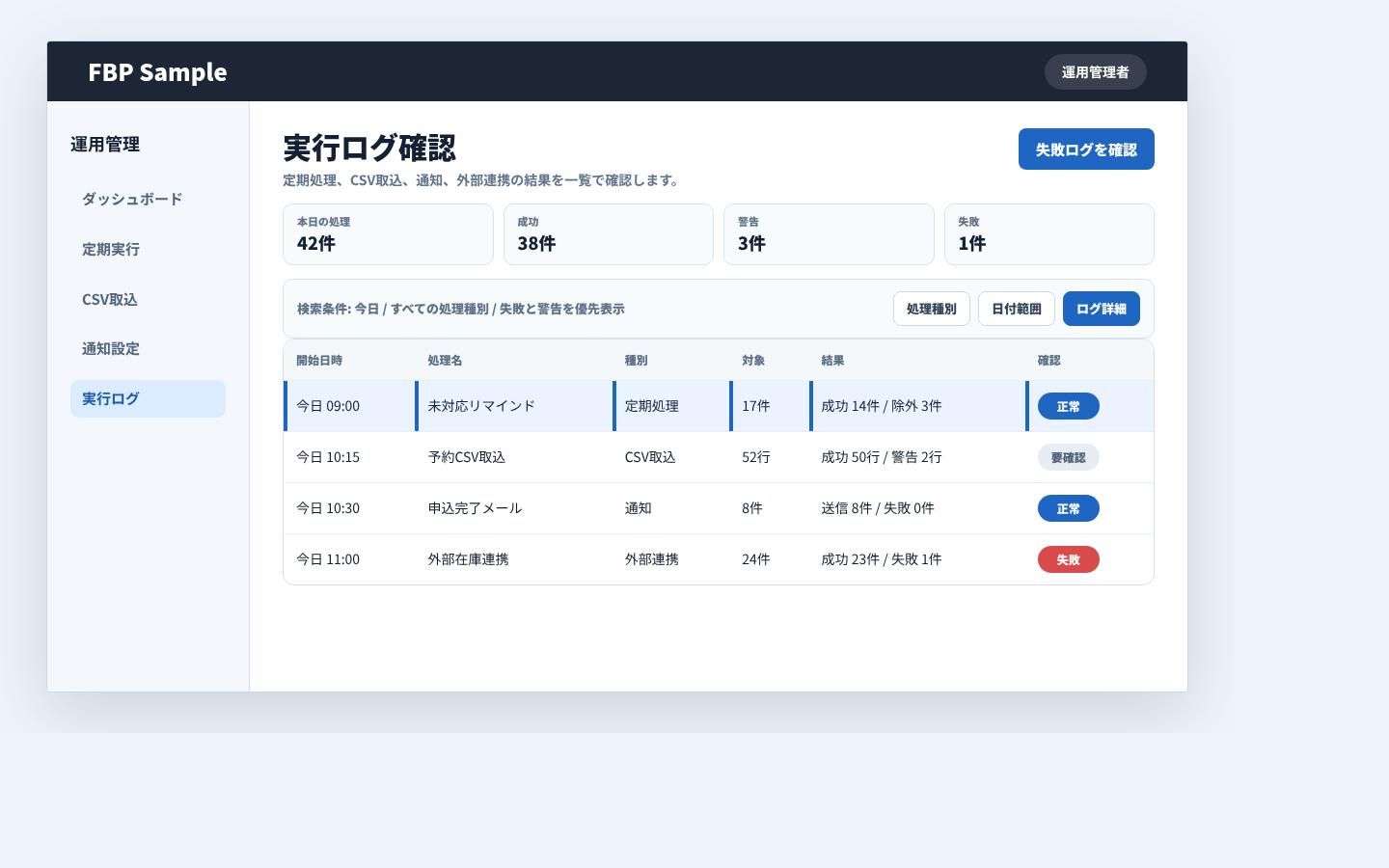
定期処理、CSV取込、通知、外部連携の結果を一覧で確認します。
実行ログ確認は、定期処理、CSV取込、メールやLINE通知、外部API連携、集計処理などが、いつ、何件、どの結果で終わったかを後から追えるようにするための運用機能です。FOCUS Business Platformでは、成功件数だけでなく、失敗件数、スキップ理由、再実行の要否まで同じ言葉で整理しておくと、発注者、実装者、AIに指示する人の認識を合わせやすくなります。
この機能でできること
処理名、実行日時、実行者または起動元、対象件数、成功件数、失敗件数、スキップ件数、エラー内容、処理時間、関連レコードを一覧で確認できます。運用担当者は「動いたか」「どこで止まったか」「再実行すべきか」を画面上で判断でき、開発者は障害調査や仕様確認に必要な手掛かりを残せます。
自動処理や取込処理の結果を、あとから説明できる形で残します。
ログを残す粒度、保存期間、エラー時の通知先、再実行の扱いを決めておくと、運用後の問い合わせ対応がしやすくなります。
よくある利用場面
定期処理の実行結果を確認する
リマインド通知、月次集計、ステータス更新などが予定どおり動いたか、件数と結果を確認します。
CSV取込の成功失敗を追跡する
取込ファイル名、取込件数、エラー行、スキップ理由を残し、担当者が原因を確認できるようにします。
通知や外部連携のトラブルを調べる
送信先、API応答、失敗理由、再送対象を確認し、顧客対応や再実行判断につなげます。
プロンプト例
どの処理のログを残すか、一覧に出す項目、検索条件、エラー時の見せ方、再実行導線の有無をまとめて伝えると、運用で使える確認画面になります。
プロンプト
運用管理に実行ログ確認を追加してください。定期処理、CSV取込、通知送信、外部API連携の結果を一覧で確認できるようにします。処理名、開始日時、終了日時、対象件数、成功件数、失敗件数、スキップ件数、エラー概要、起動元を表示し、処理種別、結果、日付範囲で絞り込めるようにしてください。失敗ログは詳細を開いてエラー行やAPI応答を確認でき、必要なものは手動再実行の対象として判断できるようにしてください。
この機能を使うときのポイント
確認したい処理定期処理、CSV取込、通知、外部連携、集計など、ログ対象にする処理を決めます。
結果の見せ方成功、失敗、警告、スキップを分け、件数と理由を一覧から把握できるようにします。
調査に必要な情報対象条件、ファイル名、送信先、API応答、関連IDなど、原因を追える情報を残します。
保存期間と再実行ログをどれくらい保持するか、失敗した処理を手動で再実行できるかを確認します。
この機能を実装するときのコツ
実装では、各処理の開始時と終了時に共通のログ保存処理を呼び、処理種別、対象条件、件数、結果、エラー概要を同じ形式で残します。詳細なエラー本文やAPI応答は、画面で安全に表示できる範囲に整え、長すぎる内容は詳細表示へ分けます。一覧は日付範囲、処理種別、結果で絞り込めるようにし、失敗ログだけをすぐ確認できる導線を用意します。再実行を置く場合は、同じ処理を二重実行して困らない条件確認と権限制御を必ず合わせます。