
インポート履歴
CSV取込日時、担当者、件数、成功失敗、エラー内容を残します。
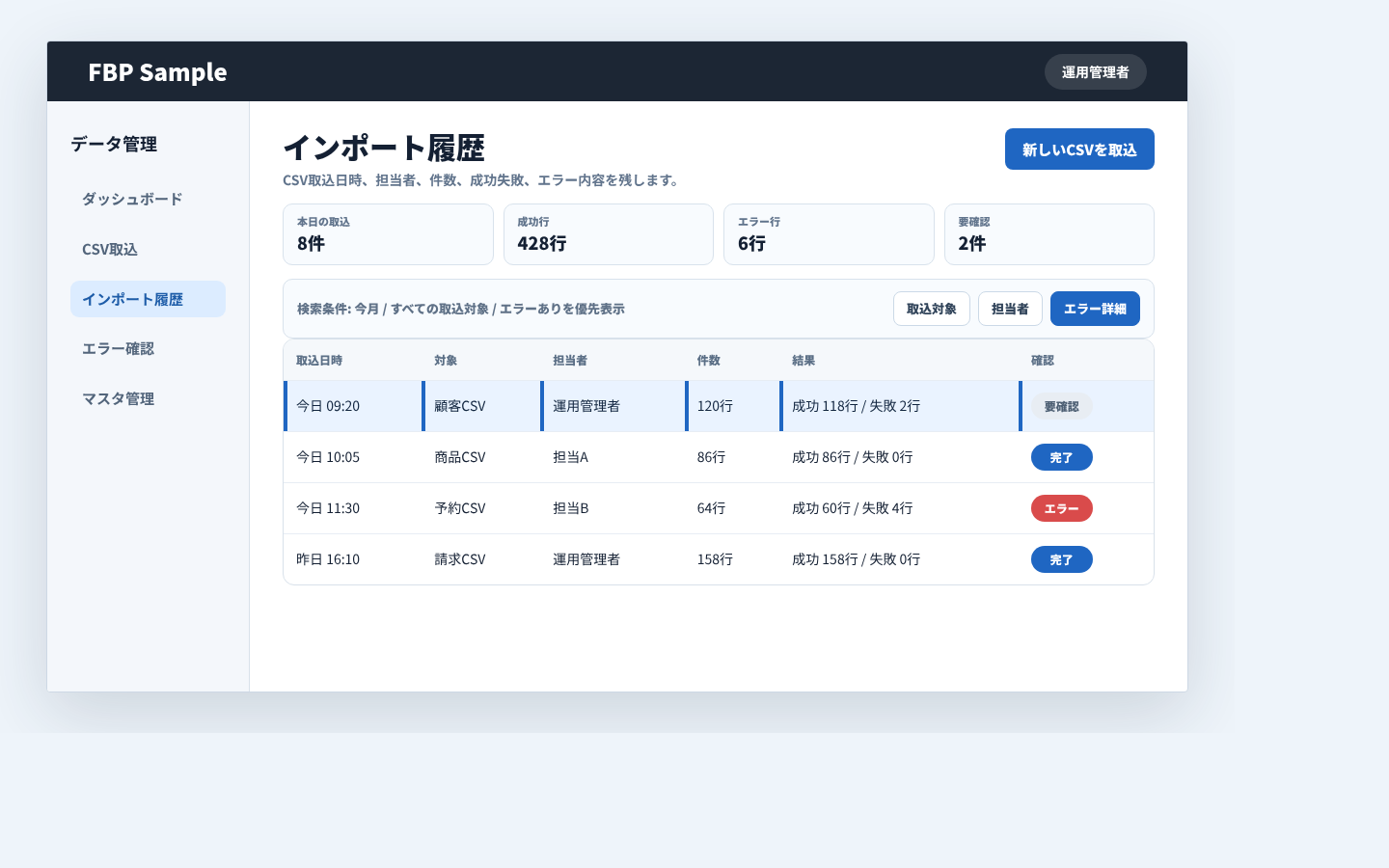
インポート履歴は、CSV取込や一括登録がいつ、誰によって、何件処理され、どの行で成功・失敗したかを後から確認できるようにする運用機能です。FOCUS Business Platformでは、取込結果を担当者の記憶や一時的な画面表示だけに残さず、発注者、実装者、AIに指示する人が同じ前提で原因確認や再取込判断をできる形に整理します。
この機能でできること
取込日時、担当者、取込対象、ファイル名、総行数、追加件数、更新件数、スキップ件数、成功件数、失敗件数、エラー概要、詳細確認の状態を一覧で確認できます。失敗した取込では、行番号、項目名、入力値、エラー理由を残し、修正後に再取込すべき範囲を判断しやすくします。
CSV取込の結果を、あとから追跡できる業務記録にします。
履歴を残すことで「取り込めたか」「何件反映されたか」「どの行を直すか」を、運用担当者と開発者が同じ画面で確認できます。
よくある利用場面
取込後の結果確認をする
顧客、商品、予約、請求、在庫などのCSV取込後に、成功件数と失敗件数を確認します。
エラー行を修正して再取込する
必須不足、形式不正、重複、選択肢不一致などを行単位で確認し、元CSVの修正範囲を絞ります。
担当者や取込ファイルを追跡する
誰がどのファイルを取り込んだか、同じファイルを重複して処理していないか、監査や問い合わせ時に確認します。
プロンプト例
取込対象、保存したい履歴項目、エラー詳細の粒度、再取込導線、閲覧権限を具体的に伝えると、運用後に使える履歴画面になります。
プロンプト
管理画面にインポート履歴を追加してください。顧客CSVと商品CSVの取込について、取込日時、担当者、ファイル名、総行数、追加件数、更新件数、スキップ件数、成功件数、失敗件数、エラー概要を一覧で確認できるようにします。失敗がある履歴は詳細を開き、行番号、項目名、入力値、エラー理由を表示してください。日付範囲、取込対象、担当者、結果で絞り込めるようにし、管理者だけが履歴を閲覧できるようにしてください。
この機能を使うときのポイント
履歴に残す単位1ファイル1履歴にするか、取込対象ごとに分けるかを決め、検索しやすい粒度にします。
成功と失敗の定義一部行だけ失敗した取込を成功、警告、失敗のどれで扱うかを運用前にそろえます。
エラー詳細の扱い行番号、項目名、入力値、理由を残し、長いエラー本文は詳細表示へ分けます。
保存期間と権限個人情報や業務データを含む場合は、閲覧権限と保存期間を明確にします。
この機能を実装するときのコツ
実装では、CSV取込処理の開始時に履歴レコードを作り、終了時に件数、結果、エラー概要を更新します。行単位のエラーは詳細テーブルやJSONに分けて保存し、一覧は軽く表示できるようにします。取込ファイルそのものを残す場合は、アクセス権限と保存期間を確認し、不要ならファイル名とハッシュ、取込条件だけを記録します。再取込ボタンを置く場合は、同じデータを二重登録しないための重複判定、更新キー、確認メッセージを必ず合わせます。