
公開LP作成
サービス紹介、申込、FAQ、事例、CTAを持つ公開ページを作ります。
公開LP作成は、サービスの価値、対象者、導入事例、よくある質問、申込や問い合わせへの導線を、ログイン不要の公開ページとしてまとめるための機能です。FOCUS Business Platformでは、発注者、実装者、AIに指示する人が、誰に何を伝え、どのCTAへ進め、送信後にどの業務データへつなげるかを同じ言葉で整理できます。
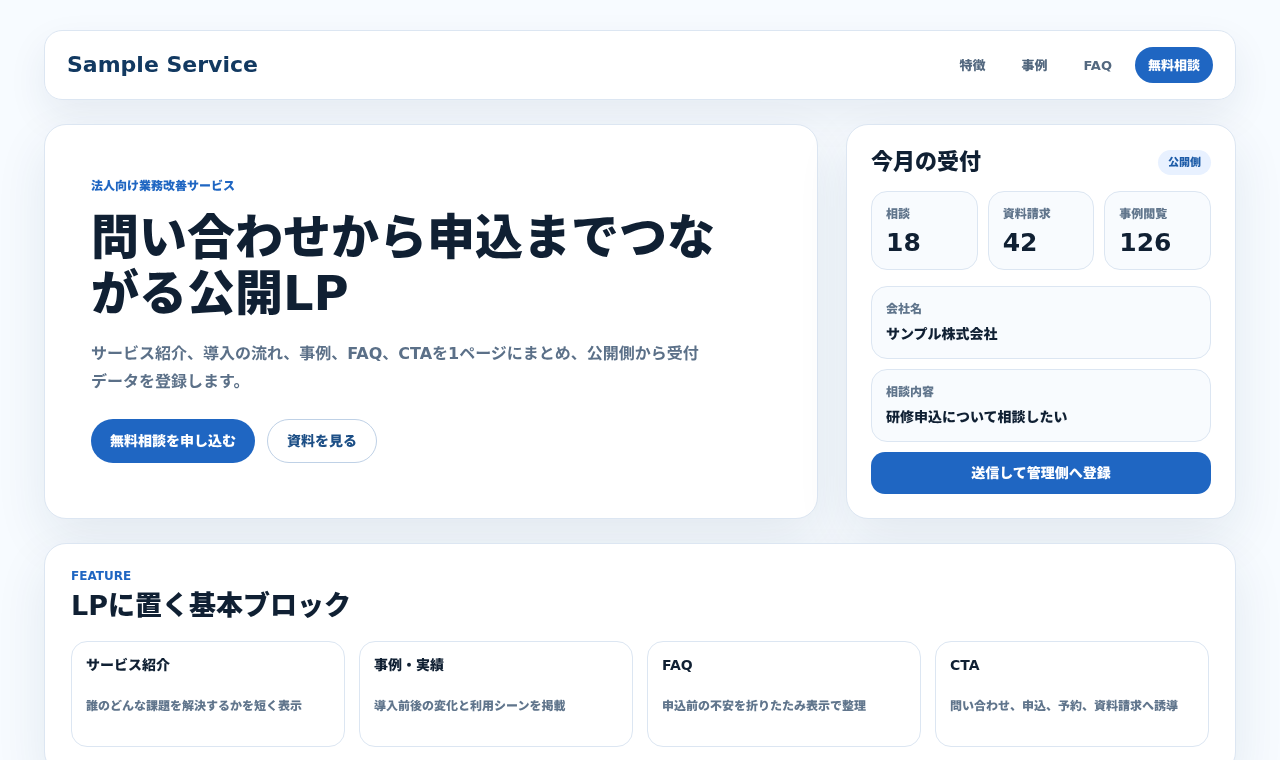
この機能でできること
サービス名、キャッチコピー、対象者、課題、解決策、料金やプラン、事例、FAQ、申込フォームや問い合わせボタンを1ページに整理できます。公開側では訪問者が内容を読み、CTAから問い合わせや申込へ進み、管理側では送信内容を確認できる業務導線へつなげます。
「何を見せ、どの行動へ進めるか」を先に決めます。
LPは見た目だけでなく、受付データ、通知、完了画面、後続対応まで含めて設計すると、公開後の運用が止まりにくくなります。
よくある利用場面
新サービスの申込受付
サービス紹介、対象者、利用の流れ、料金、申込フォームを1ページにまとめます。
資料請求や無料相談の導線
問い合わせ前に必要な説明を置き、CTAからフォーム、予約、外部決済、LINE登録へ進めます。
広告やSNSからの受け皿
訪問者が迷わないよう、ファーストビュー、事例、FAQ、CTAを短い導線で配置します。
プロンプト例
サービス内容、対象者、CTA、受付後の保存先、通知、FAQ、事例、公開後に測りたい行動をまとめて伝えると、実装に使いやすいLP仕様になります。
プロンプト
法人向け研修サービスの公開LPを作成してください。ファーストビュー、サービスの特徴3つ、導入までの流れ、事例、FAQ、料金の目安、無料相談CTA、問い合わせフォームを含めてください。フォーム送信後は管理側の問い合わせ一覧に保存し、担当者へ通知し、公開側には受付完了画面を表示してください。
この機能を使うときのポイント
CTAの目的申込、問い合わせ、資料請求、予約、LINE登録など、最終的に進めたい行動を1つ以上決めます。
受付後の処理送信内容をどこに保存し、誰へ通知し、どのステータスで管理を始めるかを決めます。
公開情報の範囲料金、事例、FAQ、実績、担当者情報など、公開してよい内容と後から差し替える内容を分けます。
スマホ表示広告やSNSからの流入ではスマホ比率が高いため、CTA、フォーム、FAQを小さい画面で確認します。
この機能を実装するときのコツ
実装では、公開ページのテンプレート、共通ヘッダー、CTAリンク、フォーム処理、完了画面、通知、保存先データを分けて設計すると扱いやすくなります。FAQや事例は後から追加しやすい構造にし、問い合わせや申込を受ける場合は、必須チェック、二重送信防止、送信後の状態、管理側での対応フローまで確認します。デザインはLP単体で完結させつつ、既存サイトのロゴ、色、余白、フッターとの整合を保つのが実用的です。