
画面キャプチャ証票
変更後の画面や帳票を画像として残し、確認しやすくします。
画面キャプチャ証票は、実装後の画面、公開ページ、PDFや帳票の表示結果を画像として残し、発注者、実装者、AIに指示する人が同じ見た目を確認できるようにするための機能です。FOCUS Business Platformでは「どのURLを撮るか」「どの状態を証票にするか」「PCとスマートフォンのどちらを見るか」を事前にそろえることで、確認漏れや認識違いを減らします。
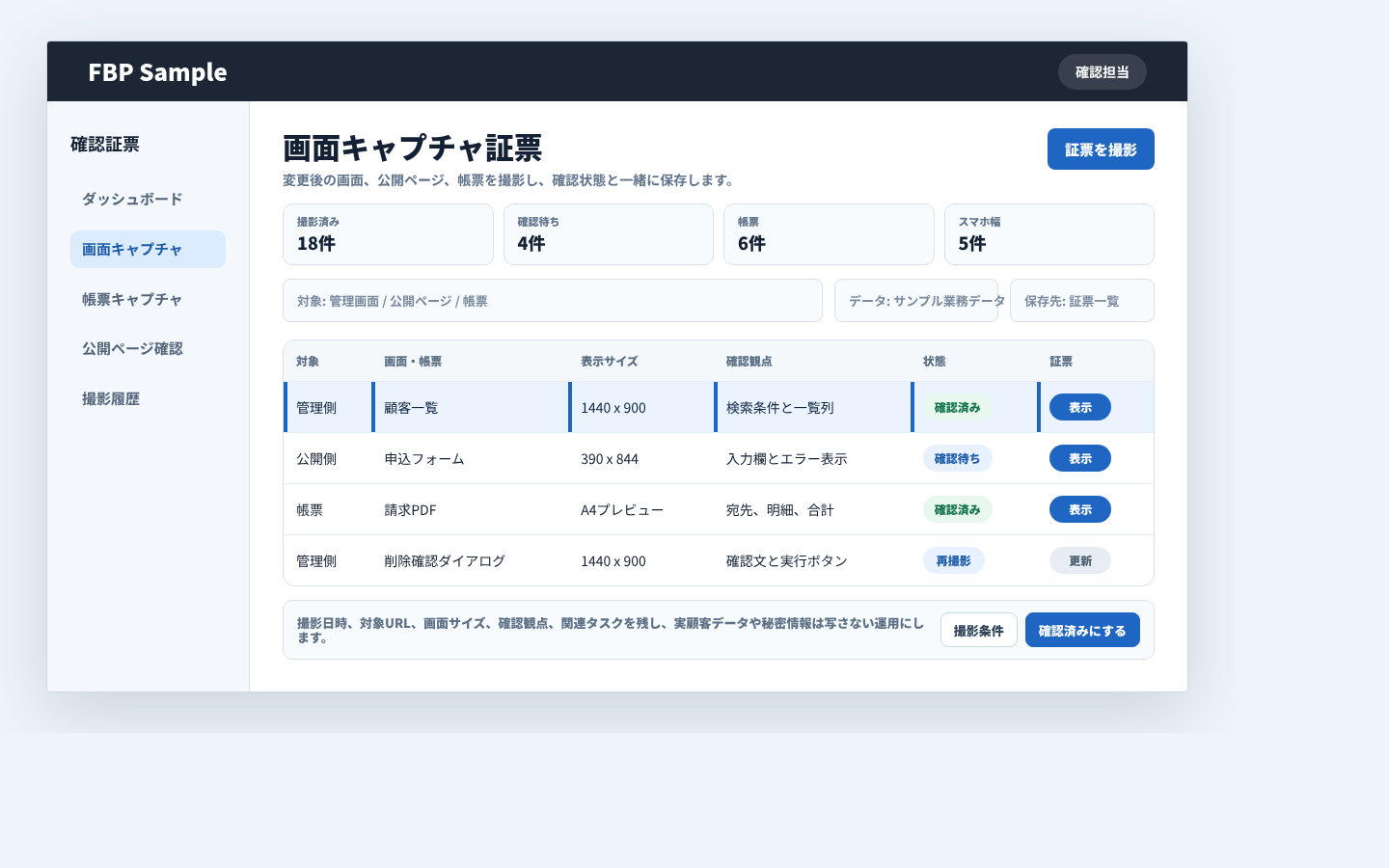
この機能でできること
変更後の管理画面、公開ページ、入力フォーム、一覧、ダイアログ、PDF帳票、CSV取込結果などを、確認用の画像として保存できます。証票には対象URL、撮影日時、画面サイズ、確認状態、関連タスク、撮影者、補足メモを持たせられるため、後から「何を確認したのか」を追いやすくなります。
画面の見た目を、言葉だけでなく画像で共有します。
変更内容の説明と一緒に証票を残すと、見出し、ボタン、一覧列、帳票レイアウト、スマホ表示の確認が具体的になります。
よくある利用場面
画面変更後の確認を残す
一覧列、検索条件、ボタン、ダイアログ、エラーメッセージなど、変更後の見た目を画像で確認できます。
帳票やPDFの表示結果を共有する
請求書、見積書、申込書、ラベルなどのレイアウトを撮影し、修正前後の違いを確認しやすくします。
公開側とスマホ表示を確認する
ログイン不要の公開ページ、フォーム、完了画面、スマートフォン幅の表示を、実際のブラウザ表示として残します。
プロンプト例
撮影したい画面、前提データ、操作手順、PC・スマホの有無、保存したい名前、確認観点を伝えると、証票として使いやすいキャプチャになります。
プロンプト
顧客一覧の検索条件追加と請求PDFのレイアウト変更について、画面キャプチャ証票を残してください。顧客一覧はPC幅とスマートフォン幅で、検索フォーム、一覧列、検索結果が分かる状態を撮影してください。請求PDFはサンプル請求書を表示し、宛先、明細、合計、注記が確認できる画像を保存してください。各証票には対象URL、撮影日時、確認観点、関連タスク、撮影結果のメモを残してください。
この機能を使うときのポイント
撮影対象管理画面、公開ページ、帳票、ダイアログ、エラー表示など、何を証票にするかを決めます。
画面状態検索済み、登録直後、エラー表示中、確認モーダル表示中など、撮るべき状態を指定します。
表示サイズPC、タブレット、スマートフォンで見た目が変わる場合は、必要な幅を分けて撮影します。
共有しない情報実顧客データ、秘密情報、パスワード、APIキー、内部接続先が写らないように、サンプルデータで確認します。
この機能を実装するときのコツ
実装では、証票データに対象名、URL、撮影日時、画面サイズ、関連タスク、確認状態、画像ファイル、補足メモを持たせます。撮影はPlaywrightなどのブラウザ自動化で行い、ログインが必要な管理側、ログイン不要の公開側、PDF表示、ダイアログ表示を手順ごとに分けると再現しやすくなります。証票用のサンプルデータを用意し、個人情報や接続先が写らないことを確認してから保存することが重要です。